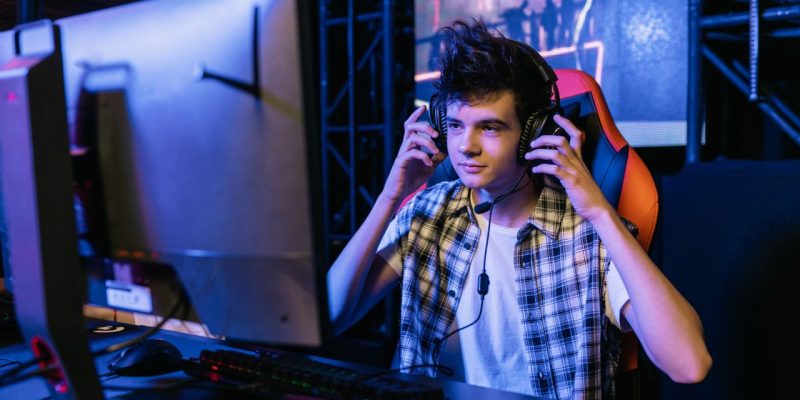
Mehrere Gründe können erklären, warum Sie dem Sprachchat auf Discord über Ihre PS5 nicht beitreten können. Diese Probleme können mit Konsoleneinstellungen, Verbindungsproblemen oder sogar Softwarefehlern zusammenhängen. Hier sind einige häufige Ursachen:
- Internetverbindungsproblem: Eine instabile oder langsame Internetverbindung kann die Audio-Kommunikation verhindern.
- Falsche Einstellungen von Discord oder PS5: Eine falsche Konfiguration des Sprachchats oder der Berechtigungen kann den Zugriff auf den Sprachchat blockieren.
- Veraltete Softwareversion: Wenn Ihre Discord-Anwendung oder die PS5 nicht auf dem neuesten Stand ist, können Fehler auftreten.
- Discord-Serverproblem: Manchmal können die Probleme mit den Discord-Servern selbst zusammenhängen und nicht mit Ihrer persönlichen Konfiguration.
Überprüfen Sie die Internetverbindung Ihrer PS5
Das erste Element, das überprüft werden sollte, ist Ihre Internetverbindung. Wenn Sie eine langsame oder instabile Verbindung haben, kann dies Ihre Fähigkeit beeinträchtigen, dem Sprachchat auf Discord beizutreten. Hier sind einige Tipps, um Ihre Verbindung zu testen und zu verbessern:
- Testen Sie Ihre Internetverbindung in den Einstellungen der PS5. Gehen Sie zu Einstellungen > Netzwerk > Internetverbindung testen. Wenn Ihre Verbindung langsam oder instabil ist, versuchen Sie, sich näher an Ihren Router zu bewegen oder eine kabelgebundene Verbindung mit einem Ethernet-Kabel zu verwenden.
- Wenn Sie Wi-Fi verwenden, versuchen Sie, auf eine kabelgebundene Verbindung umzuschalten, um eine bessere Stabilität zu erreichen.
- Überprüfen Sie auch, ob andere Geräte in Ihrem Netzwerk viel Bandbreite verbrauchen (wie Streaming-Videos oder Downloads).
Überprüfen Sie die Einstellungen Ihres Discord-Sprachchats
Wenn Ihre Internetverbindung stabil ist, kann das Problem von den Discord-Einstellungen oder der PS5 herrühren. Hier sind einige Schritte, um die Einstellungen Ihres Sprachchats zu überprüfen und anzupassen:
Überprüfen Sie die Einstellungen Ihres Discord-Kontos: Stellen Sie sicher, dass Ihr Discord-Konto ordnungsgemäß mit Ihrer PS5 verbunden ist. Sie können dies in den Einstellungen der Discord-Anwendung auf Ihrer PS5 tun. Überprüfen Sie auch, ob Ihr Status korrekt eingestellt ist, um Sprachgespräche zu ermöglichen.
Aktivieren Sie die erforderlichen Berechtigungen: Stellen Sie sicher, dass Sie Discord den Zugriff auf Ihr Mikrofon erlaubt haben. Gehen Sie zu den Datenschutzeinstellungen Ihrer PS5, um zu überprüfen, ob der Zugriff auf das Mikrofon für Discord aktiviert ist.
Überprüfen Sie die Audioeinstellungen der PS5: Gehen Sie zu Einstellungen > Ton > Audioausgabe und stellen Sie sicher, dass die Option Ausgabe an Kopfhörer oder Lautsprecher korrekt konfiguriert ist. Wenn Sie ein Headset verwenden, überprüfen Sie, ob die Headset-Einstellungen aktiviert sind.
Treten Sie dem Sprachchat korrekt bei: Wenn Sie versuchen, einem Sprachchat beizutreten, stellen Sie sicher, dass Sie auf den Sprachkanal in Discord geklickt haben. Manchmal kann ein Synchronisationsproblem den sofortigen Zugriff verhindern, versuchen Sie es daher nach einigen Sekunden erneut.
Aktualisieren Sie Discord und die PS5
Es ist wichtig, dass Ihre Discord-Anwendung und Ihre PS5-Konsole auf dem neuesten Stand sind. Eine veraltete Version kann Fehler oder Verbindungsprobleme mit dem Sprachchat verursachen. So überprüfen Sie die Updates:
- Discord-Update: Wenn Sie eine digitale Version von Discord auf der PS5 verwenden, überprüfen Sie, ob Sie die neueste Version haben. Gehen Sie zum PlayStation Store, suchen Sie die Discord-Anwendung und überprüfen Sie, ob ein Update verfügbar ist.
- PS5-Update: Gehen Sie zu Einstellungen > System > Systemsoftware > Systemsoftware-Update und stellen Sie sicher, dass Ihre PS5 mit der neuesten Firmware-Version auf dem neuesten Stand ist. Ein PS5-Systemupdate kann manchmal Kompatibilitätsprobleme mit Drittanbieteranwendungen wie Discord lösen.
Probleme mit dem Discord-Server lösen
Manchmal können Verbindungsprobleme mit dem Sprachchat auf Probleme mit den Discord-Servern zurückzuführen sein. Um dies zu überprüfen:
- Überprüfen Sie den Status der Discord-Server: Gehen Sie zu status.discord.com, um zu sehen, ob Discord technische Probleme oder Dienstunterbrechungen hat. Wenn dies der Fall ist, müssen Sie warten, bis Discord diese Probleme gelöst hat, bevor Sie den Sprachchats beitreten können.
PS5 und Discord neu starten
Wenn alles korrekt erscheint, das Problem jedoch weiterhin besteht, versuchen Sie, Ihre PS5 neu zu starten und sich bei Discord ab- und wieder anzumelden. Dies kann oft vorübergehende Fehler und Synchronisationsprobleme lösen.
- Starten Sie Ihre PS5 neu: Halten Sie die Einschalttaste der PS5 gedrückt, um sie vollständig auszuschalten, und schalten Sie sie dann wieder ein.
- Melden Sie sich von Discord ab: Öffnen Sie die Discord-Anwendung auf Ihrer PS5, melden Sie sich ab und dann wieder an.